Al comprobar errores en nuestro disco rígido, podremos reparar los diversos problemas que tiene nuestro sistema, las ventajas de utilizar esta herramienta son las siguientes:
Evitaremos tener problemas de inicio
Repararemos diversos problemas de nuestro disco rígido
No tendremos futuros problemas de desgaste mecánico de nuestro disco rígido
El sistema se ejecutara muchísimo mas rápido
Los archivos se abrirán mucho mas rápido.
Se encarga de buscar errores en registro, es decir verifica que las direcciones de los programas del sistema correspondan con la direccion especificada, igualmente verifica errores en sectores del disco duro, que son errores en pequeñas partes del disco por algun daño, lo que hace es bloquear ese sector y redirigir lo que se encontraba en ese sector a otro lado.
Se encarga de buscar errores en registro, es decir verifica que las direcciones de los programas del sistema correspondan con la direccion especificada, igualmente verifica errores en sectores del disco duro, que son errores en pequeñas partes del disco por algun daño, lo que hace es bloquear ese sector y redirigir lo que se encontraba en ese sector a otro lado.
2. Esquematizan in software que se dedica ala búsqueda de errores en los discos y como se repara.
Disk SpeedUp

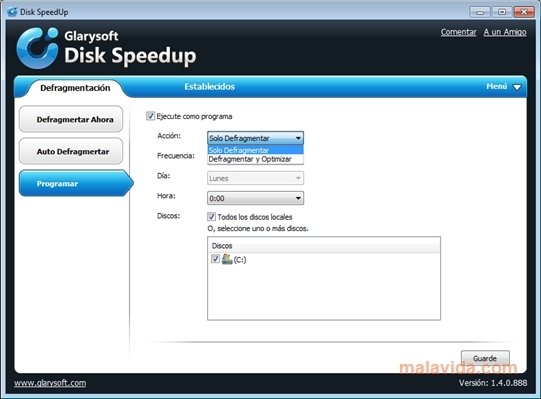

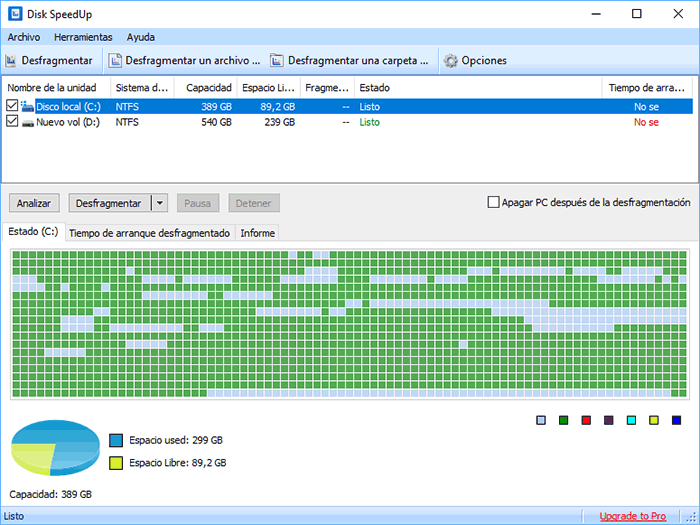

Disc SpeedUp es un programa totalmente gratuito y super rápido para desfragmentar nuestro disco, también optimiza nuestro disco para un mayor rendimiento. Es fácil de usar y tiene una interfaz muy intuitiva. SpeedUp detecta todos los archivos desfragmentados en segundos y reorganizar archivos en nuestra computadora. El programa hará más rápido a la hora de abrir un programa, también incrementa la velocidad a la hora de buscar archivos, acorta el sistema al arrancar y mejora el rendimiento.
3.-¿Que es des fragmentar?
Cuando copiamos un nuevo archivo en el disco duro, Windows busca en primer lugar un espacio libre donde ubicarlo y lo coloca donde encuentra dicho espacio. Por otra parte, cuando borramos un archivo del disco duro, queda un hueco vacío de un determinado tamaño, donde Windows podrá ubicar un nuevo archivo, y así sucesivamente.
La fragmentación de un archivo se produce cuando Windows intenta copiar un archivo en un hueco de tamaño insuficiente para albergarlo en su totalidad. En este caso, Windows divide el archivo en varias partes (lo fragmenta) de modo que quepa en los huecos libres disponibles en el disco.
4.-¿Como se des fragmenta?
Ten en cuenta que la función de desfragmentar el disco en Windows 7 se ejecuta automáticamente, aunque si quieres hacerlo por tu cuenta, sigue las instrucciones que aparecen a continuación, abre el panel de control.

Selecciona "Sistema y seguridad".

Haz clic en "Desfragmentar el disco duro".

Selecciona el disco que desees analizar. Por ejemplo, puedes escoger la unidad "C:".

Haz clic en "Analizar disco".
Ten en cuenta que el tiempo que demore el proceso de desfragmentación dependerá del tamaño del disco y la cantidad de datos que debas organizar (la zona de color rojo).
Aunque puedes seguir trabajando en el computador mientras se ejecuta el proceso de desfragmentación, a menudo el sistema responderá muy lentamente. Considera iniciar el proceso de desfragmentación antes de irte a dormir por la noche y deja que se ejecute hasta la mañana siguiente.
Si decides trabajar en el computador luego de que inicie el proceso de desfragmentación y te molesta la lentitud del sistema, haz clic en Pausar o Detener. Si detienes el proceso, los archivos que desfragmentes no perderán su orden. La ventaja de pausar es que podrás continuar el proceso desde el mismo punto en el que lo detengas.

Cambia la programación del proceso de desfragmentación de la siguiente manera. Si quieres modificar el día de la semana en el que se ejecute el proceso de desfragmentación, sigue estos pasos:
Haz clic en "Configurar programación".
Abre el menú de los días.
Selecciona "uno de los días de la semana" (por ejemplo, el domingo).
Haz clic en "Aceptar".
Presiona el botón "Cerrar".
5.-Nombre de 3 software que sirve para desflagmentar.
Defraggler.
Defraggler es uno de los mejores programas para desfragmentar nuestra computadora. Defraggler va analizar por completo nuestro disco duro o también se puede configurar para que analice archivos individuales. El programa es muy liviano y no es necesario instalarse. Defraggler utiliza la misma forma de desfragmentación que Windows, así que no tendrás problemas de seguridad.
Smart Defrag.
Smart Defrag 2 es un programa de desfragmentación gratuito, está diseñada para sacar el mejor rendimiento al disco duro. No solo desfragmenta nuestro disco, también racionaliza tus archivos en base a la frecuencia de uso, acelerando de manera significativa la velocidad de nuestro disco. Smart Defrag 2 funciona rápido, automático y sin molestar, ya que funciona en el background.
MyDefrag.
MyDefrag es otra de las alternativas que tenemos para desfragmentar nuestra computadora. Este programa también funciona rápido y utiliza bajo recursos. La diferencia de este programa es que puedes utilizarlo con memorias USB o discos extraibles. Incluye una configuración sencilla, un protector de pantalla y puede programar para que el script funcione de manera automática un día a la semana.
6.-Como se utiliza el liberador de espacio.
Desinstala aplicaciones de gran tamaño
Puede parecer una obviedad, pero no está de más recordar que el primer paso a la hora de liberar espacio en disco es la desinstalación de programas que no usemos – sobre todo si son de gran tamaño. Muchos tenemos la tendencia a acumular programas que sólo hemos usado una o dos veces, así que no está de más hacer un poco de limpieza de vez en cuando.

Utiliza la función Liberar espacio de WindowsEl propio Windows cuenta con una función integrada que permite hacer un poco de limpieza eliminando elementos tales como archivos temporales, archivos de registro de instalació, o archivos que tengas en la papelera y se te haya olvidado eliminar por completo, entre otras cosas.
Para acceder a la función Liberar espacio, haz clic derecho sobre la unidad que desees analizar, selecciona Propiedades y en la pestaña General, haz clic en el botón Liberar espacio.

Elimina ficheros temporales
Otro tipo de programas que puedes usar para liberar espacio en disco son las utilidades de limpieza y mantenimiento del PC. Tienes varios muy buenos para elegir, y en este blog he hablado de unos cuantos, como por ejemplo el popular CCleaner y también KCleaner, Clean Master o Glary Utilities.
 7.Ejemplo de como formatear el S.O de una computadora.
COMENZANDO CON EL FORMATEO. En este tutorial vamos a ver como formatear una pc con windows 7, y es válido para cualquier otra versión de windows. Si vas a respaldar documentos esto te interesa, pues muchas veces no sabemos que carpetas son las que contienen material valioso y no contamos con mucho tiempo para ir revisando carpeta por carpeta. Lo que debes hacer es:
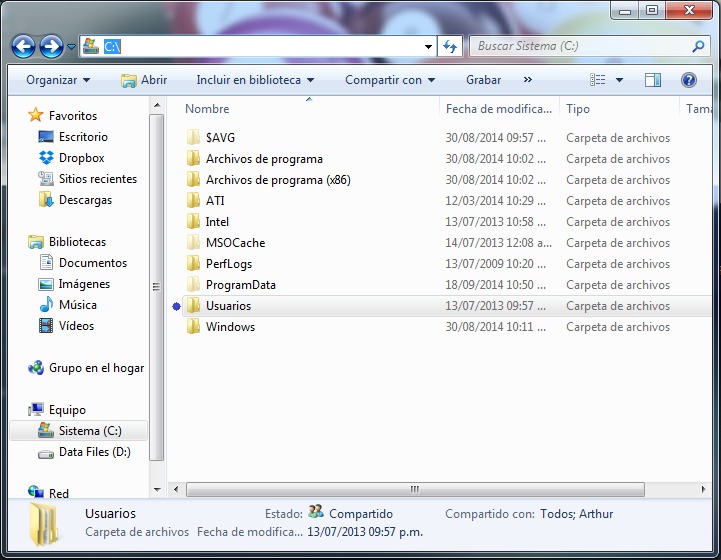
Abre Mi PC o Equipo y da doble clic en tu disco C:\
La carpeta Usuarios contiene las subcarpetas de Mis documentos, Mis imágenes, Videos, Escritorio, etc. Asegúrate de copiarla completa, ahí van también tus Descargas. OJO… si hay más de una sesión de usuario creada en la PC probablemente te diga que no tienes permisos para copiar ciertos archivos, de ser así tendrás que entrar a las otras sesiones y hacer el respaldo de sus archivos en cada una.
Revisa la carpeta de Archivos de Programa, tal vez haya algo que te interese respaldar.
Inserta el CD o USB booteable con el Sistema Operativo que vayas a instalar y apaga tu PC.
Enciende la PC y entra al BOOT MENU, la tecla para acceder puede variar entre PCs pero las más comunes son: F1, F2, F8, F9, F10, F11 y F12. Justo al encender comúnmente aparece cuál de las teclas debes oprimir, dura un par de segundos así que pon atención.
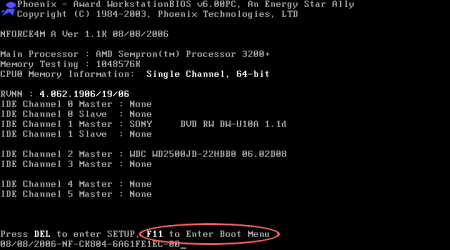
Escoge entre tu unidad de CD o tu Slot USB en el que está el Sistema para que Windows arranque desde ahí.
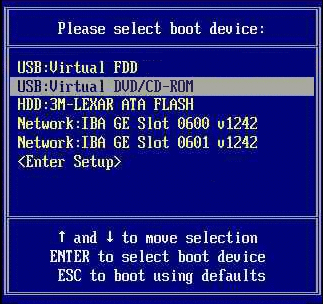
Ahora Windows cargará los archivos de instalación y te guiará por una serie de pasos y procesos para configurar tu “NUEVA PC”
 Abrirá una pantalla que enlistará los Discos Duros instalados o las particiones en caso de que tengas un Disco Duro particionado.


Vamos a formatear el disco duro, para esto tendremos una pantalla con 2 opciones, daremos clic en Personalizada (avanzada).
Abrirá una pantalla que enlistará los Discos Duros instalados o las particiones en caso de que tengas un Disco Duro particionado.
Recomiendo que selecciones uno por uno los discos y le des ELIMINAR a cada disco, con esto tendremos una instalación de Sistema totalmente limpia y sin archivos viejos.
Quedará un solo Disco Duro en la lista, esto es porque eliminamos todas las particiones, seleccionamos el único elemento que nos queda y le damos NUEVO.
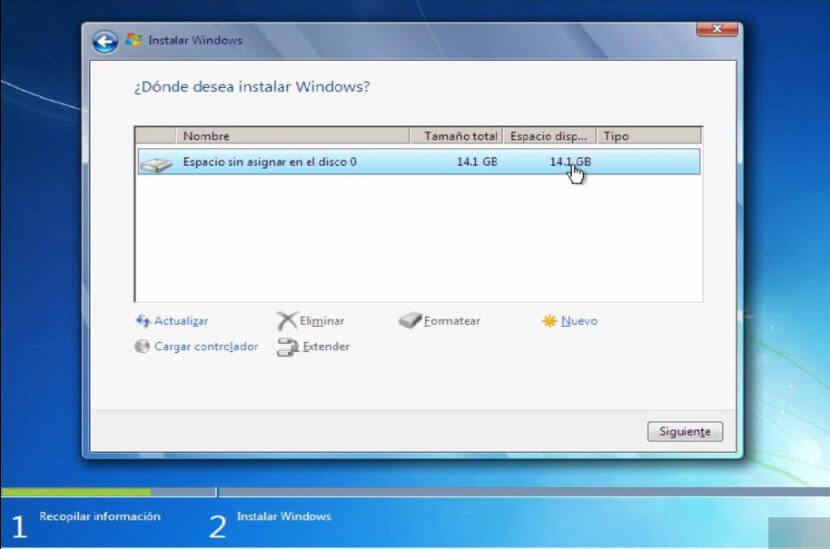
Se mostrará una casilla que dice TAMAÑO, dejamos tal cual y damos clic en APLICAR.
Nos va a aparecer un mensaje de advertencia, den clic en ACEPTAR y ahora verán que vuelven a tener 2 particiones.
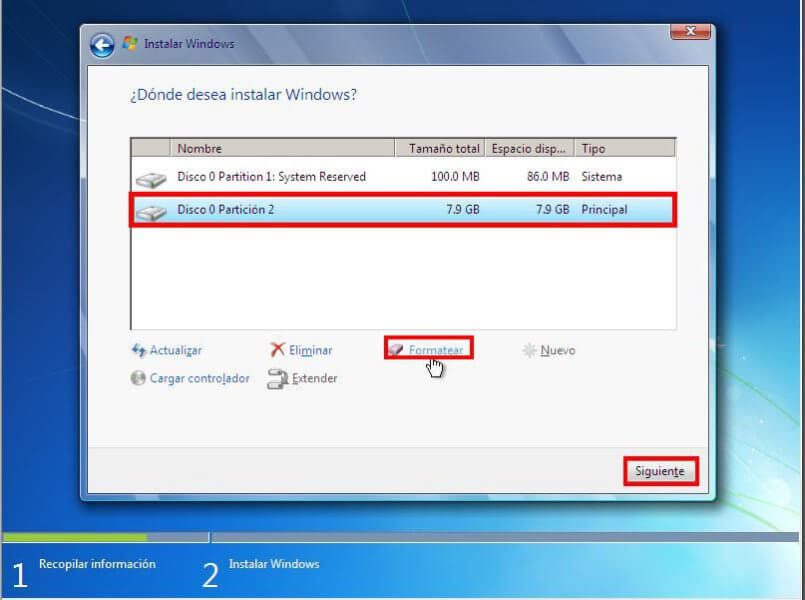
Seleccionen la partición de mayor tamaño y den clic en SIGUIENTE. Empezará a correr un proceso que reiniciará un par de veces su equipo, es normal.
NOTA: SI EL EQUIPO SE REINICIA Y COMIENZA EL PROCESO DE FORMATEADO DESDE EL PRINCIPIO, TENDRÁN QUE ESPERAR A QUE APAREZCA LA PANTALLA CON LA OPCIÓN INSTALAR, CIERRA ESA VENTANA Y EL EQUIPO SE REINICIARÁ DE NUEVO, AQUÍ TIENEN QUE REMOVER RÁPIDAMENTE EL CD O USB DE INSTALACIÓN Y EL PROCESO CORRERÁ DONDE ESTABA.
Ya que finaliza con esos procesos vienen las ventanas de configuración. Seleccionen su país, región y distribución de teclado correctos.
(SI NO SABES DISTINGUIR ENTRE TECLADO ESPAÑOL Y LATINOAMERICANO, SÓLO FIJATE DONDE ESTA LA TECLA “@”. SI ESTÁ JUNTO CON EL “2” ENTONCES ES ESPAÑOL, SI ESTA CON LA “Q” ENTONCES ES LATINOAMERICANO)
Aquí han terminado con el formateo e instalación de windows y ya has aprendido así que si te preguntas cómo formatear mi laptop o cómo formatear mi pc, ahora ya tienes todos los elementos disponibles, por último sólo queda instalar controladores, programas y volver a meter tus documentos previamente respaldados.


No hay comentarios.:
Publicar un comentario